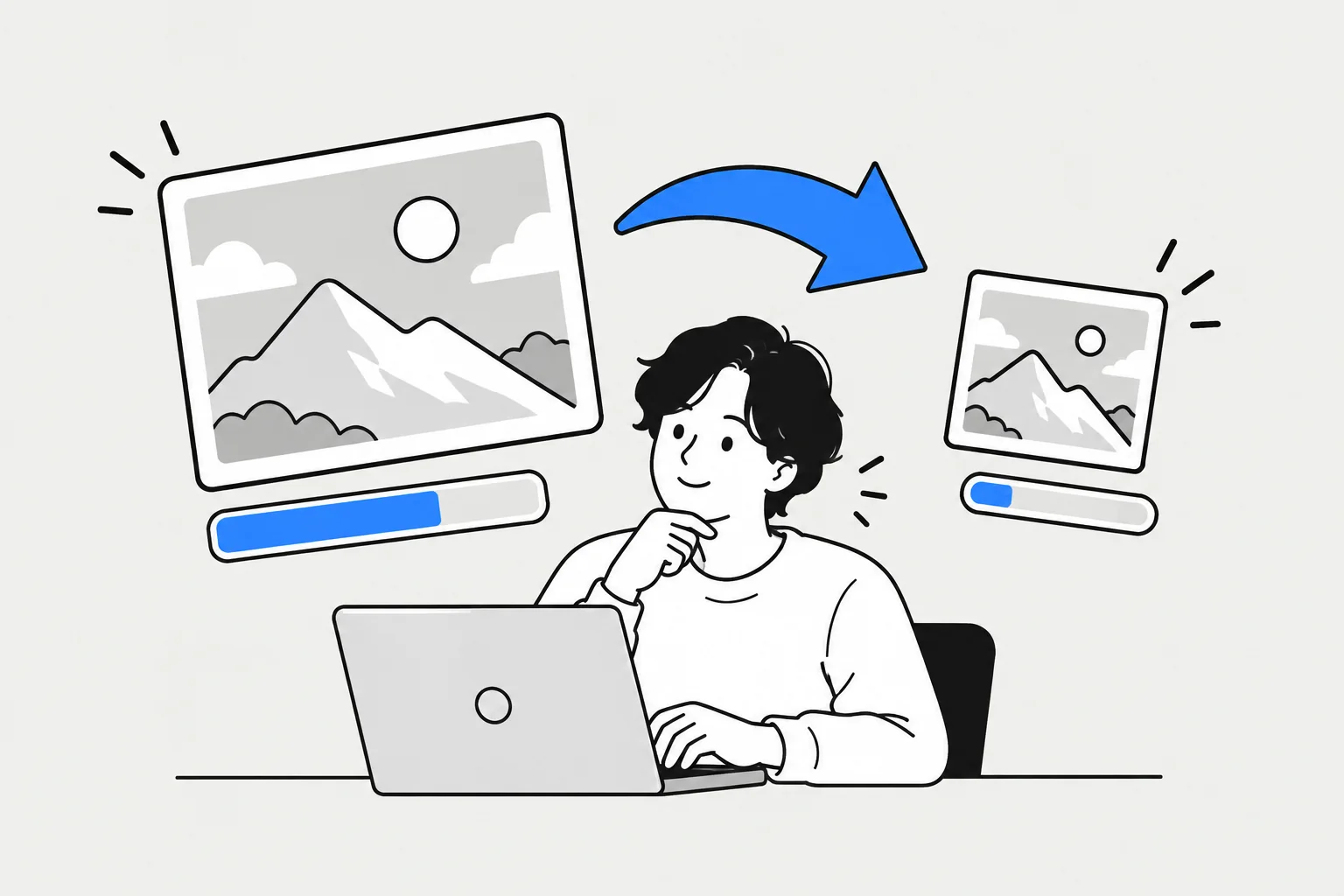
블로그에 사진을 올리려는데 파일이 생각보다 커요. 가볍게 바꾸려고 검색하니 WebP라는 이름이 자꾸 보입니다. 그런데 ‘압축’이라고 하면 먼저 걱정되죠. 사진을 작게 만들다가 머리카락이나 나뭇잎이 뭉개지는 건 아닐까요?
더 헷갈리는 건 ‘무손실’이라는 말이에요. 화질은 그대로인데 용량만 줄어든다니, 그렇다면 모든 사진을 무조건 바꿔도 될까요? 여기에는 먼저 구분할 것이 있습니다.
WebP라는 이름만으로 화질을 알 수는 없어요
구글이 설명하는 WebP는 웹에서 쓰는 이미지 형식이며 손실 압축과 무손실 압축을 모두 지원해요. 같은 .webp 파일이라도 어떤 방식으로 저장했는지에 따라 결과가 달라집니다.
무손실은 이미지를 다시 읽었을 때 픽셀 정보를 되살릴 수 있도록 저장하는 방식이에요. 손실 압축은 일부 정보를 바꾸거나 버려서 더 작은 파일을 만드는 방식이고요. 옷을 같은 내용물로 잘 접어 넣는 것과, 짐 일부를 덜어내는 것을 떠올리면 이해하기 쉬워요.
사진 속 하늘처럼 색이 부드럽게 이어지는 곳은 변화가 잘 안 보일 수 있지만, 작은 글자나 복잡한 잎사귀는 눈에 띌 수 있어요. 그래서 ‘WebP로 저장했으니 무손실’이라고 생각하면 안 됩니다. 어떤 저장 모드를 골랐는지가 중요해요.
품질 100도 무손실과 같은 뜻일까요?
설정에 품질 100이 있으면 원본과 같다고 느끼기 쉽죠. 하지만 구글의 WebP 인코더 안내는 손실 압축의 품질 설정과 무손실 옵션을 별도로 구분합니다. 손실 모드에서 품질을 최대로 높였다는 뜻이지, 무손실 모드를 켰다는 뜻은 아니에요.
브라우저에도 이미지를 파일로 내보내는 기능이 있어요. MDN의 Canvas 설명에서 품질 값은 손실 압축을 지원하는 형식에 사용하는 설정입니다. 따라서 품질 숫자만 보고 무손실인지 판단하지 않는 편이 좋아요.
아하! 도구도 두 가지를 분리했어요. 무손실 모드는 전용 인코더로 픽셀을 보존하고, 용량 우선 모드는 품질을 조절합니다. 사용자에게 ‘100이니까 무손실’이라는 오해를 남기지 않으려는 구성입니다.
왜 바꿨는데 파일이 더 커질까요?
의외로 이런 경우도 있어요. 이미 잘 압축한 JPG를 무손실 WebP로 바꾸면 파일이 커질 수 있습니다. 구글의 WebP FAQ도 손실 형식에서 무손실로 변환할 때 용량이 늘어날 수 있다고 설명해요. 바꾸기만 하면 항상 줄어드는 마법은 아니라는 거죠.
또 JPG를 저장하면서 이미 사라진 정보를 무손실 변환이 되찾아주지는 않아요. 지금 JPG를 읽어서 나온 이미지에 추가 손실을 주지 않는 것이지, 촬영 당시의 원본으로 되돌리는 기능은 아닙니다.
그래서 결과가 더 커졌다면 오류라고 단정하기보다 원본과 결과를 비교해보세요. 픽셀 보존이 중요한지, 웹에 올릴 파일을 가볍게 하는 것이 중요한지에 따라 선택이 달라질 수 있어요.
내 사진으로 확인할 때 볼 세 가지
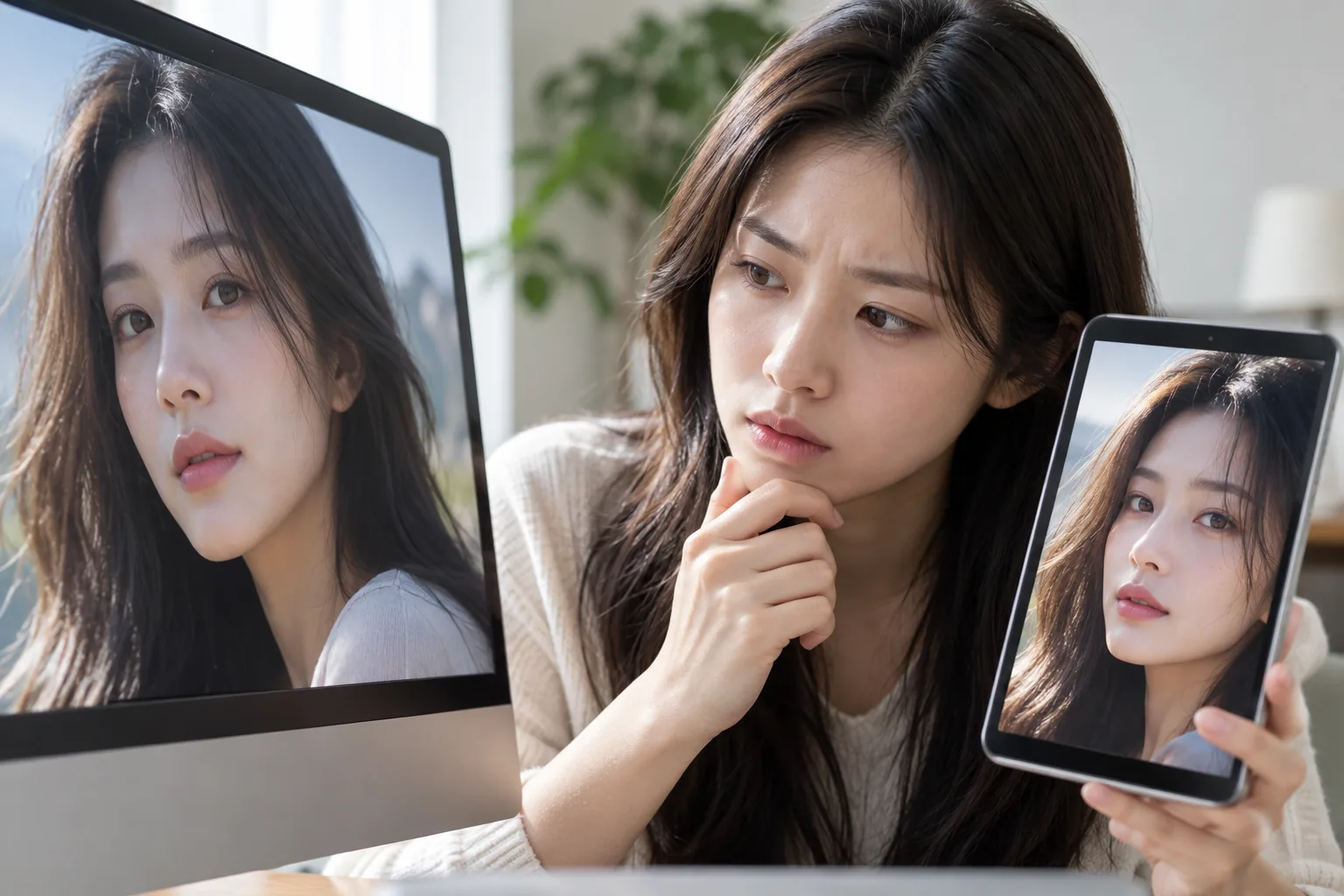
아하! WebP 이미지 변환 · 압축기에서 PNG나 JPG를 선택하면 원본과 결과를 나란히 볼 수 있어요. 먼저 무손실로 바꿔보고, 용량이 충분히 줄지 않았다면 손실 모드에서 품질을 조절해 비교해보세요.
 아하! 도구WebP 이미지 변환 · 압축JPG·PNG를 WebP로 바꾸고, 화질과 파일 크기를 조절해 저장해요.이미지 변환하기
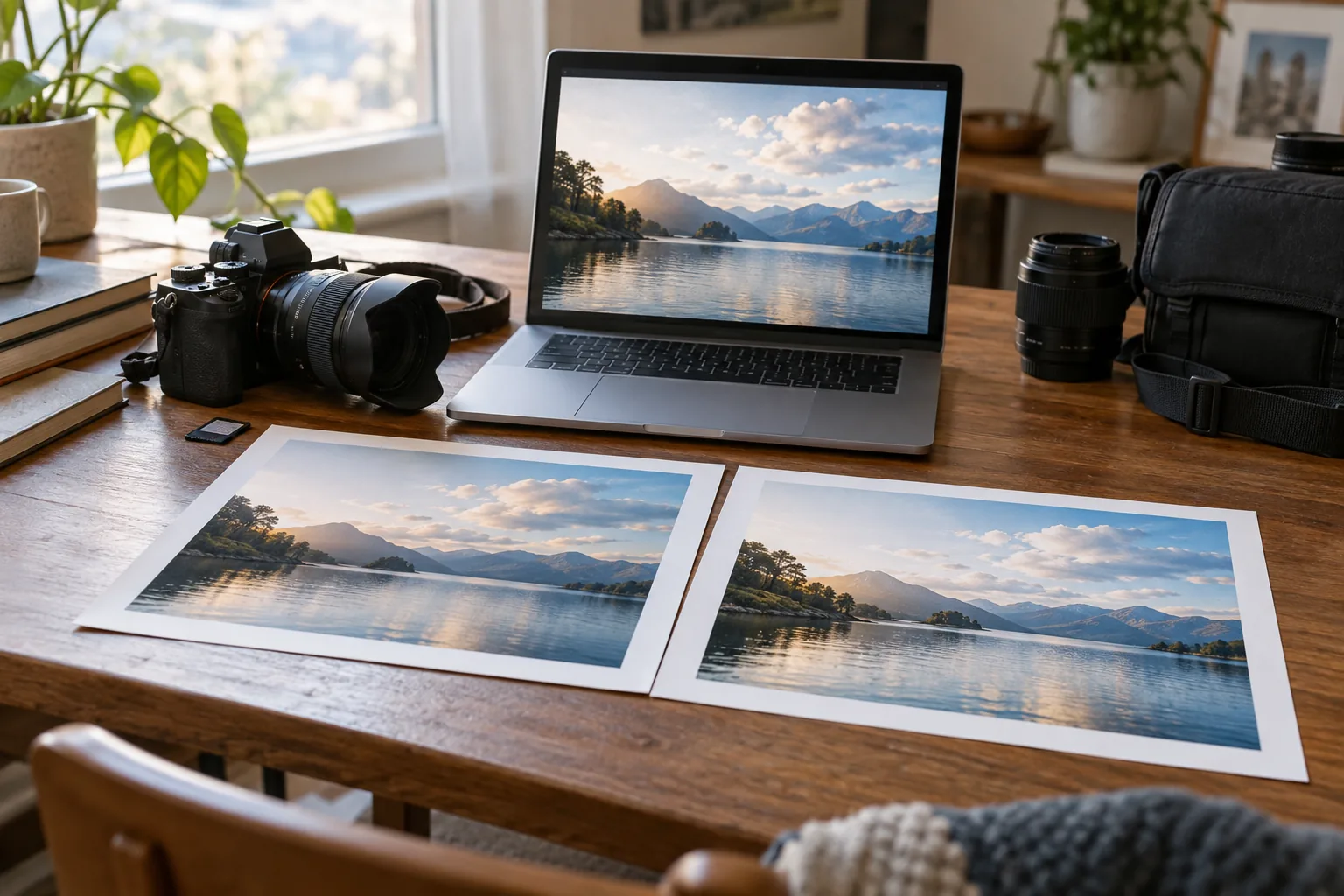
확인할 것은 파일 크기, 실제 사용할 크기에서의 선명도, 그리고 필요한 정보가 유지됐는지예요. 글자가 있는 이미지라면 작은 글자 가장자리를, 사진이라면 머리카락이나 풀잎처럼 복잡한 부분을 살펴보면 좋습니다. 투명한 PNG는 배경도 함께 확인해주세요.
이 도구는 이미지 크기를 줄이거나 자르지 않고 브라우저에서만 처리해요. 다만 원본의 EXIF·GPS·색상 프로필을 파일에 복사하지는 않습니다. 무손실의 기준은 브라우저가 읽어온 픽셀이며, 파일 전체를 똑같이 보관하는 작업과는 다르다는 점도 알아두세요.
결론은 저장 방식에 달려 있어요. 무손실 WebP는 읽어온 픽셀을 보존하고, 손실 WebP는 품질 설정에 따라 표현이 달라질 수 있습니다. 사진을 바꿀 때는 확장자보다 모드와 결과를 확인하세요. 가벼워진 파일이 내 사진에도 좋은 선택인지는 두 장면을 나란히 보면 더 분명해집니다.